几年前想购买一款蓝牙机械键盘,搭配我的小米5平板轻办公。当时,主要考虑三个因素:一要小巧便携,二要机械键盘,三要价格实惠。所以,综合考虑后选择了RK61键盘。可惜,理想和现实差距太大,因为上下左右方向键,以及复杂的功能键问题,这块键盘很快就被闲置,后来挂到闲鱼上准备卖掉。就在准备发货前,突然想要不拿到办公室用着试试,结果勉强将就适应了这块键盘,这块键盘复杂是真的复杂,主要是功能切换时的快捷键多,而且记不住。所以,就在知乎找了一份键盘说明书,放在这里,留存备用。
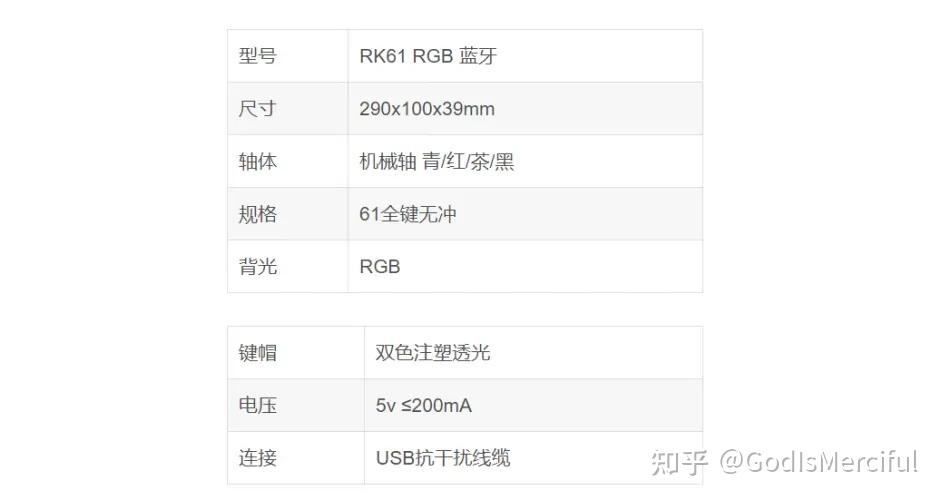
使用说明
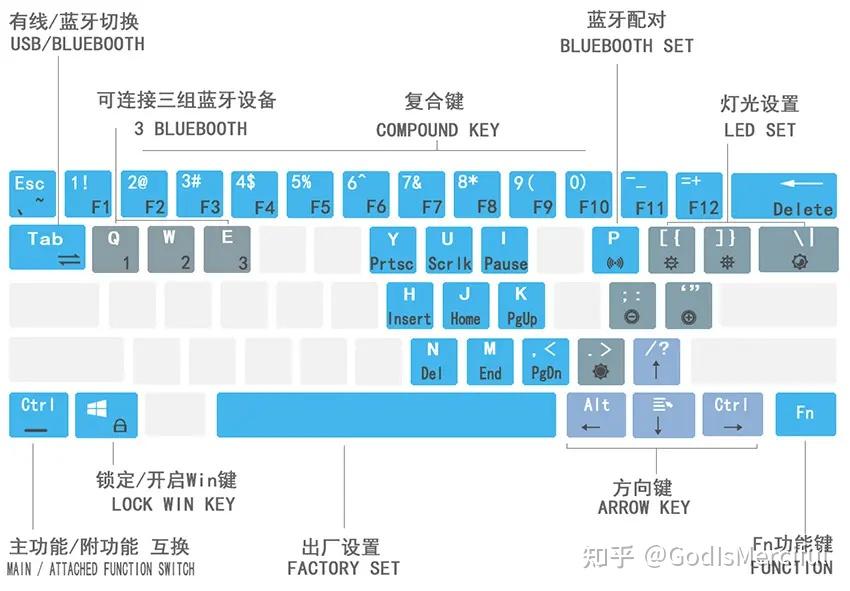
●功能键一览
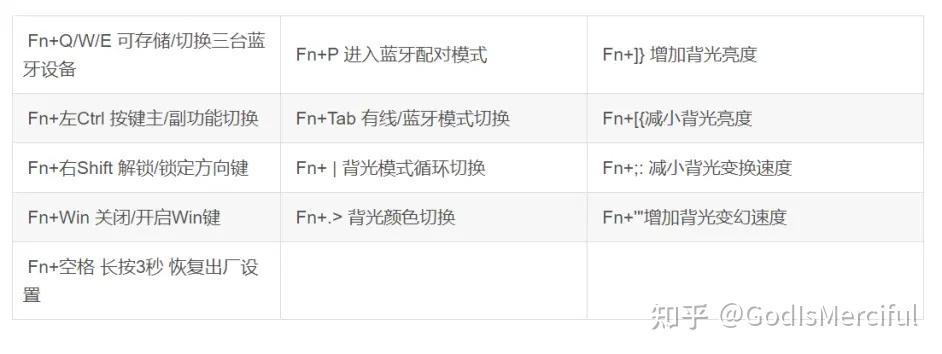
●首次使用
▍关于背部开关
1.使用USB数据线连接键盘时,背部开关无需设置,OFF/ON都可。
2.使用蓝牙连接键盘时,背部开关必须为为ON状态。
3.充电状态下,背部开关无需设置,OFF/ON都可,充电同时也可正常使用,但为了高效快速完成充电,建议开关为OFF状态。
▍关于电量
·因长仓库存储/长途运输电池电量并非100%状态,为保证您的正常使用,首次使用请充满电。充电同时也可使用键盘,无需等待。
●复合键

▍什么是复合键?
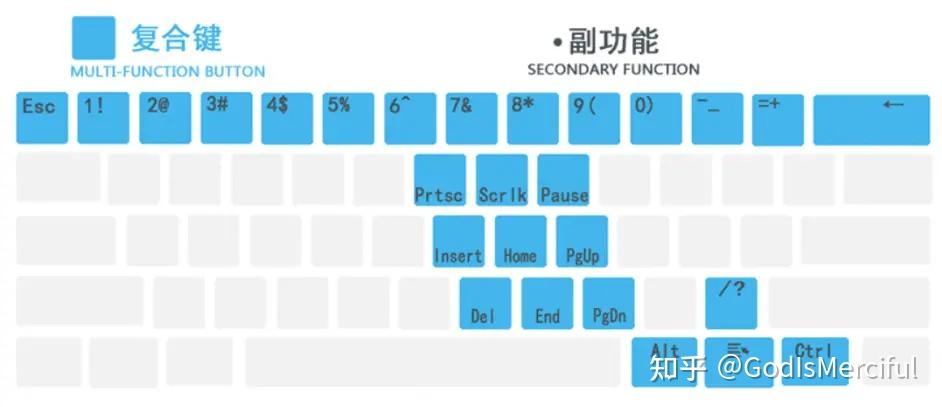
如图上所示:复合功能键由主功能和副功能组成,副功能需要配合Fn使用,当按下Fn+复合功能键,即可实现该按键的副功能。
▍如何使用复合键?
以按键 1 为例
1.使用【主功能】时,只用单独按 1 键,此按键功能为 1
2.使用【副功能】时,结合Fn键(Fn+1),此按键功能为 F1
▍复合键 主/副功能键一览
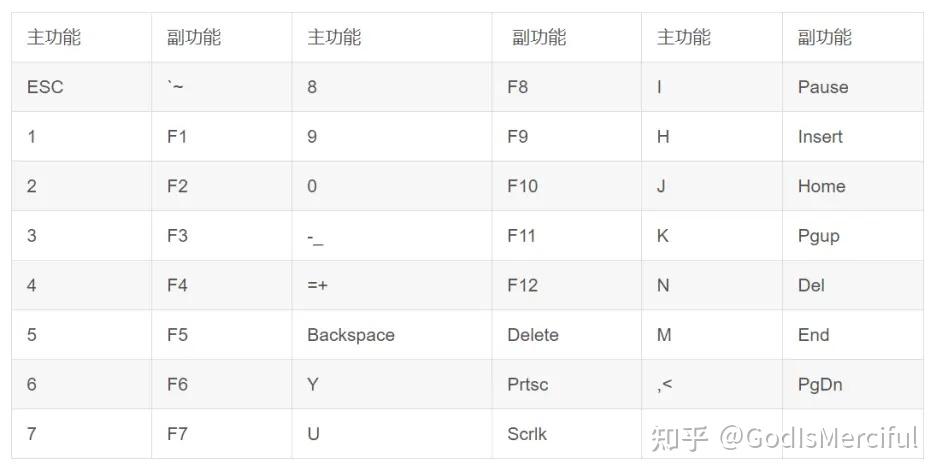
▍Fn+左Ctrl:复合键的 主功能与副功能切换
由于不同用户使用习惯不同,故特此提供此功能。
默认情况下:主功能为上排字符,副功能为下排字符,如图下所示
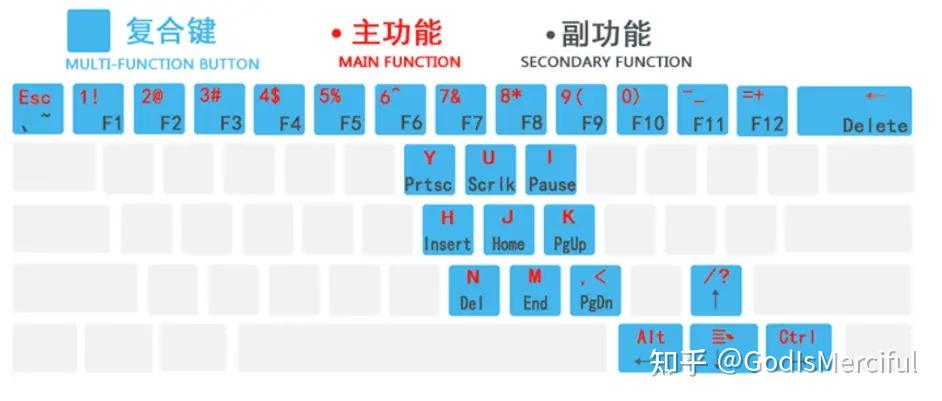
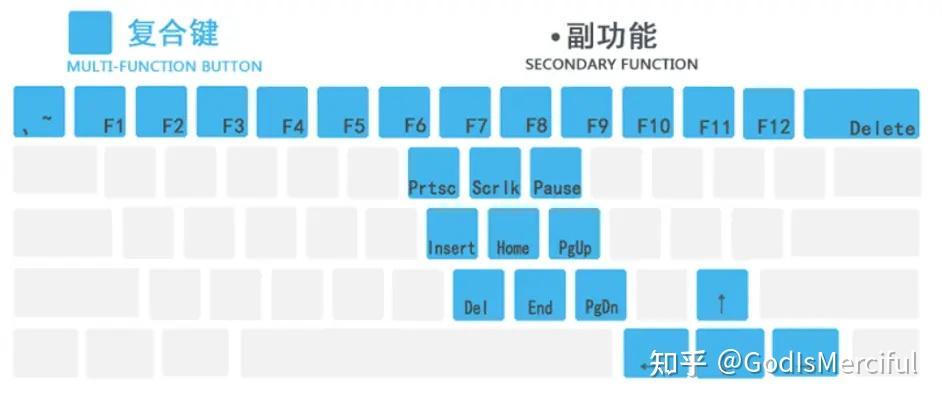
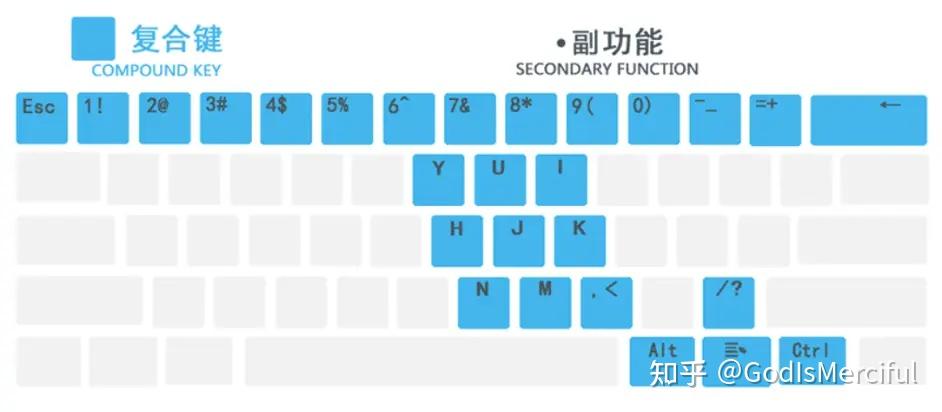
按一次Fn+左Ctrl,主/副功能互换,既主功能为下排字符,副功能为上排字符,如下图所示

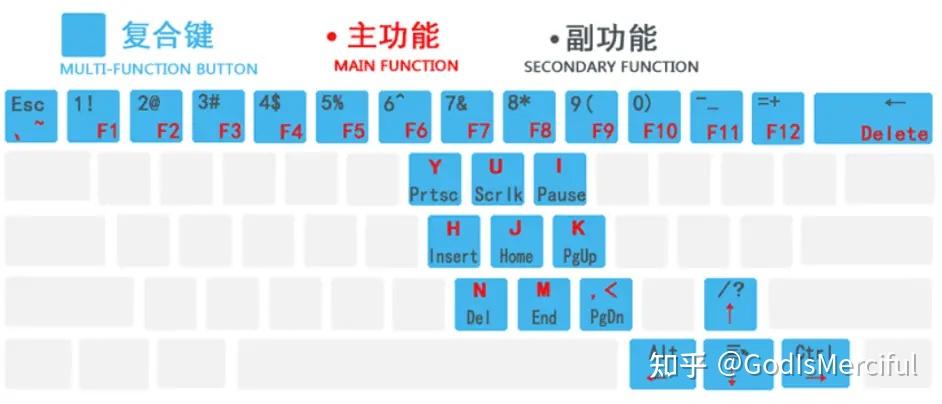
再单一次Fn+左Ctrl, Y / U / I / H / J / K / N / M / ,< 恢复主键功能,其他仍为副键功能,如下图所示
第三次按下Fn+左Ctrl,恢复为默认状态
三种模式可结合自己使用情境使用,若不清楚当前为哪种模式,可长按3秒Fn+空格,恢复出厂设置,此时为默认状态(注意:出厂设置会清除所有自定义背光/已配对的蓝牙设备,需要重新设定)
▍Fn+右Shift:锁定/解锁方向键
在任意情况下,都可以通过Fn+右Shift锁定/开启方向键。
温馨提示
1.当主键功能和副键功能互换后,需再次通过Fn+右Shift锁定方向键
2.当方向键锁定后,按Fn+ ↑ 功能为 / ;按Fn+左Shift+ ↑ 功能为 ?
●蓝牙设置
▍Fn+Tab USB有线/蓝牙模式切换
键盘默认出厂状态为蓝牙模式,按下Fn+Tab可切换蓝牙/有线模式,切换时全键背光闪烁多次,则表示切换成功
温馨提示:若使用USB连接,请将键盘切换至有线模式;若使用蓝牙连接,请将键盘切换至蓝牙模式,否则键盘不能正常工作!
▍Fn+P 进入蓝牙配对模式
Fn+P长按3秒进入蓝牙配对模式。配对时P键连续闪烁,配对结束P键停止闪烁。
温馨提示:在蓝牙配对之前,请先将键盘切换为蓝牙模式,否则此功能无效
▍Fn+Q/W/E 蓝牙设备切换
产品支持同时存储3台蓝牙设备,并可在3台设备之间任意切换,切换时全键背光闪烁多次,则表示切换成功
温馨提示:在蓝牙设备切换前,请确保已成功配对并存储三组设备
●蓝牙配对详细方法
1.打开键盘背部开关,状态为ON
2.Fn+Tab切换至蓝牙模式
3.通过Fn+Q/W/E选择一组将要连接的蓝牙模式,比如Fn+Q,此时全键背光闪烁多次,则表示切换成功,若没反应则表示键盘未进入蓝牙模式,请再次重复步骤二切换为蓝牙模式
4.长按Fn+P进入蓝牙配对模式,此时P键连续闪烁
5.打开电脑/手机蓝牙,搜索并连接名为”RK bluetooth keyboadr”的设备
6.连接成功,P键停止闪烁,完成
以此类推,重复以上步骤,可将Q/W/E存储三台蓝牙设备,并且可随时在三台设备之间切换
●背光设置
| ▍Fn+ | 支持19种背光效果切换 |
可切换19种背光模式,依次为:常亮、单点亮、单点灭、雨滴、群飞乱舞、多彩闪烁、呼吸、多彩循环渐变、中心绽放、单排下落、波浪、回形跑马、一字放射、一指扩散、单排跑马、海浪、斜上跑马、穿插跑马、关闭背光
▍Fn+.> 背光颜色切换
任意模式下,可切换背光颜色,依次为红、橙、黄、绿、青、蓝、紫、白、RGB
●背光亮度/速度设置
▍Fn+【{ 背光亮度增加
共五档调节,调节到最大峰值时,指示灯连续闪烁,表明已到最大亮度。
▍Fn+】}背光亮度减小
共五档调节,支持关闭背光,调节到最小峰值时,指示灯连续闪烁,表明已到最小亮度(背光关闭)。
▍Fn+;: 动态变换速度减小
共五档调节,调节到最小峰值时,指示灯连续闪烁,表明已到最小变幻速度。
▍Fn+“ ’ 动态变幻速度增加
共五档调节,调节到最达峰值时,指示灯连续闪烁,表明已到最达变换速度
●其他按键功能
▍Fn+空格 长按3秒,恢复出厂设置
▍Fn+Win 关闭/开启Win键
●充电说明
温馨提示:产品不配备充电器,可连接手机充电器或者电脑USB进行充电
1.为保障您的正常使用,第一次使用本产品前请您对产品进行充电。当您随身携带本产品时,请将产品背面开关调至off状态以便省电。
2.充电器充电时注意不可大于5V 1A,也可以直接插在电脑USB上充电
3.充电时空格红灯常亮,充满熄灭,三小时左右充满,不可为了加速充电而使用大于5V1A的充电器,否则电池寿命会有一定的损坏和影响。
4.充电同时可使用键盘,无论off还是on都可充电,若想提高充电效率,建议关至off状态进行充电。
●节能省电
产品一分钟无操作,键盘背光自动关闭;五分钟无操作,键盘进入待机状态;十分钟无操作,键盘进入深度休眠,唤醒键盘仅需按任意键。